Wie ändere ich meine Hosts-Datei?
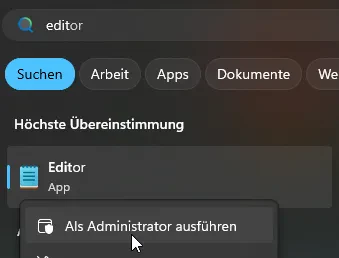
Öffnen Sie zunächst einen Text-Editor als Administrator auf Ihrem lokalen PC. In diesem Beispiel verwenden wir den Build-in Text-Editor von Windows (Notepad).
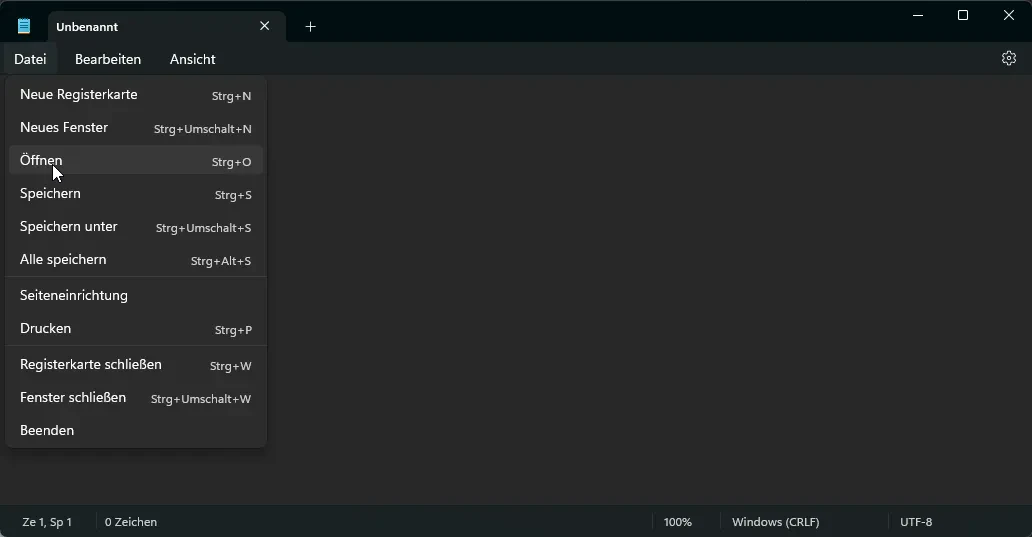
Nun gehen Sie auf => .
Hier gehen Sie dann in das Verzeichnis
C:\Windows\System32\drivers\etc\. Nun wählen Sie die Datei mit dem Namen hosts aus. Sollten Sie diese nicht sehen, wählen Sie im Explorrer unten rechts im dropdown alle Dateien aus .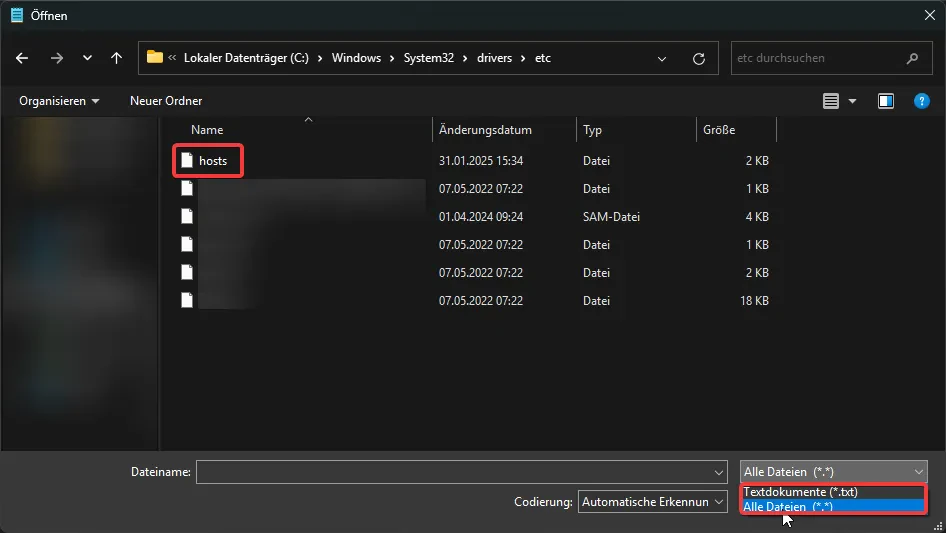
Nun steht etwas Ähnliches wie nachfolgendes in Ihrem Editor:
# Copyright (c) 1993-2009 Microsoft Corp.
#
# This is a sample HOSTS file used by Microsoft TCP/IP for Windows.
#
# This file contains the mappings of IP addresses to host names. Each
# entry should be kept on an individual line. The IP address should
# be placed in the first column followed by the corresponding host name.
# The IP address and the host name should be separated by at least one
# space.
#
# Additionally, comments (such as these) may be inserted on individual
# lines or following the machine name denoted by a '#' symbol.
#
# For example:
#
#      102.54.94.97     rhino.acme.com          # source server
#       38.25.63.10     x.acme.com              # x client host

# localhost name resolution is handled within DNS itself.
#	127.0.0.1       localhost
#	::1             localhost
Hier können Sie nun wie in nachfolgendem Beispiel gezeigt, eigene Domänen Namen eintragen:
81.90.33.168 eine-tolle-domäne.de
81.90.33.168 www.eine-tolle-domäne.de
Beachten Sie, das diese Änderungen nur an dem PC gültig sind, an dem Sie diese vorgenommen haben.
Veröffentlicht am 04.02.2025
Aktualisiert: 05.02.2025
2 Aufrufe
0 von 0 fanden das hilfreich
War diese Antwort hilfreich?
Ihr Feedback hilft uns, unsere Inhalte zu verbessern.
Über den Autor
Original-Autor: Colin Ernst
Keine Biografie verfügbar.