Wie lizenziere und installiere ich Office365/Microsoft365?
Wenn Sie Office365 / Microsoft365 über uns beziehen, müssen Sie dieses zuerst einmal lizenzieren, bevor Sie die Installationsdatei herunterladen können.
Wie dies funktioniert, erklären wir Ihnen in der folgenden, bebilderten Schritt-für-Schritt-Anleitung.
Zuerst melden Sie sich hierfür im Kundencenter unter customer.cmo.de.de an. Um auf Ihr Office365/Microsoft365 zugreifen zu können, navigieren Sie zu "Dienste -> Meine Services" und dann der gewünschte Service. Hier sehen Sie Ihren Benutzernamen sowie Ihr temporäres Passwort. Um fortzufahren, klicken Sie auf Visit onmicrosoft.com.
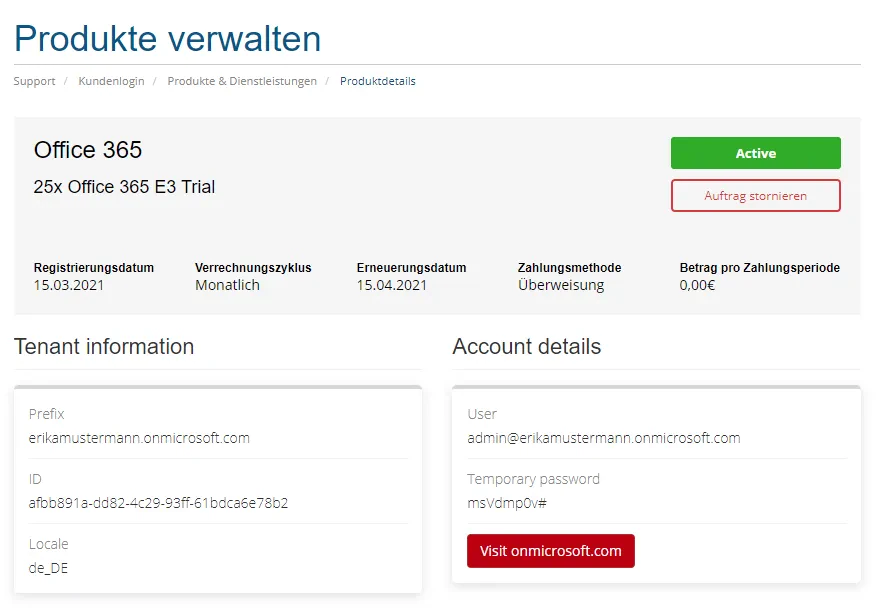 Hier sehen Sie Ihr gebuchtes Produkt.
Nachdem Sie sich mit Ihrem temporären Passwort angemeldet haben, werden Sie aufgefordert, Ihr Passwort zu ändern.
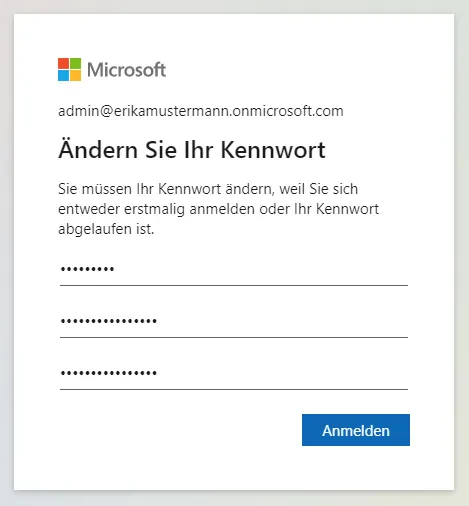 Wählen Sie hier ein neues, sicheres Passwort aus.
Nachdem Sie sich angemeldet haben und ein neues Passwort zuewiesen haben, klicken Sie auf "Produkt zuweisen".
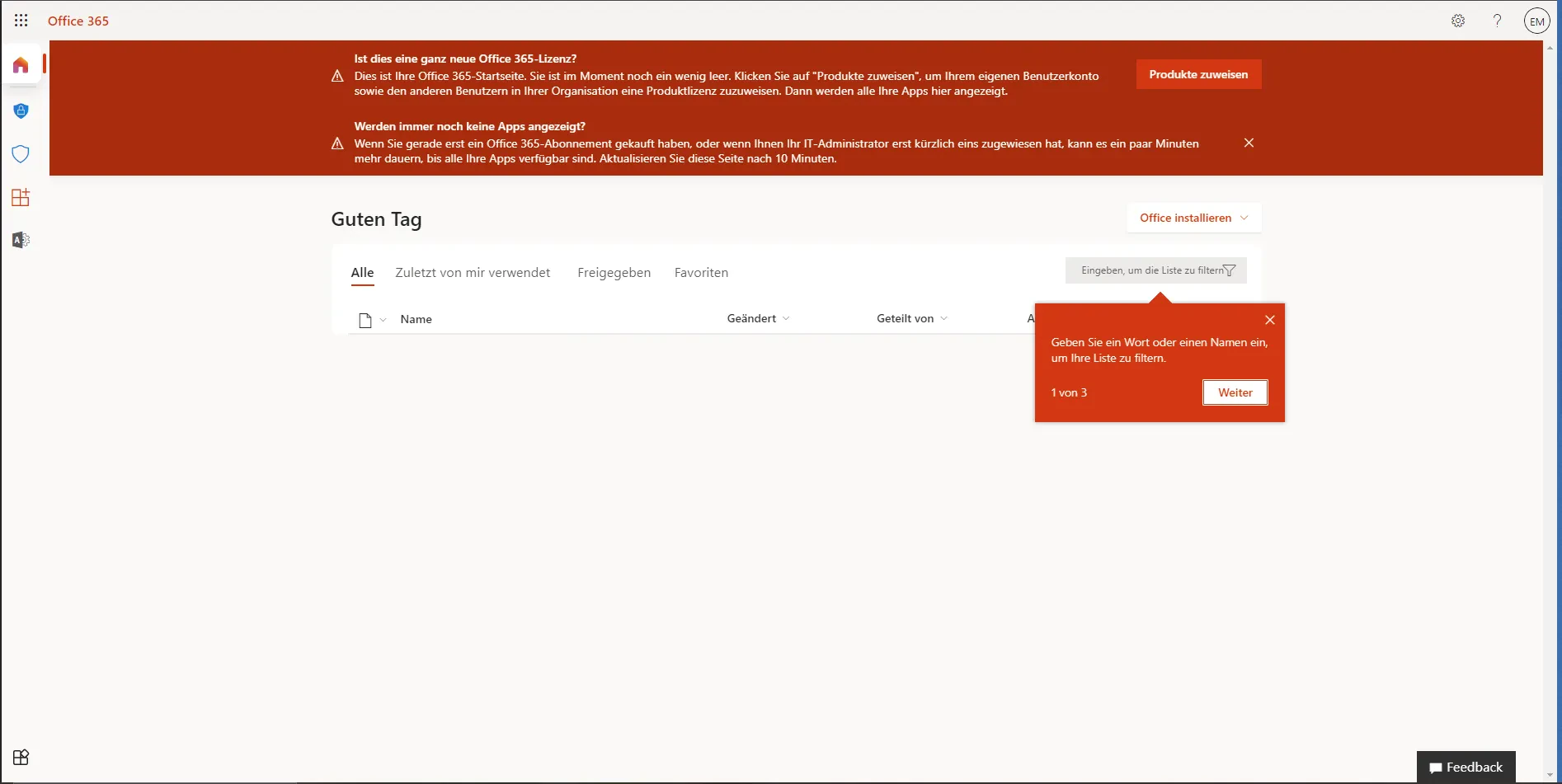 Klicken Sie auf "Produkt zuweisen".
Hier sehen Sie dann Ihre Benutzer. Wählen Sie den gewünschten Benutzer per Klick auf den Anzeigenamen aus.
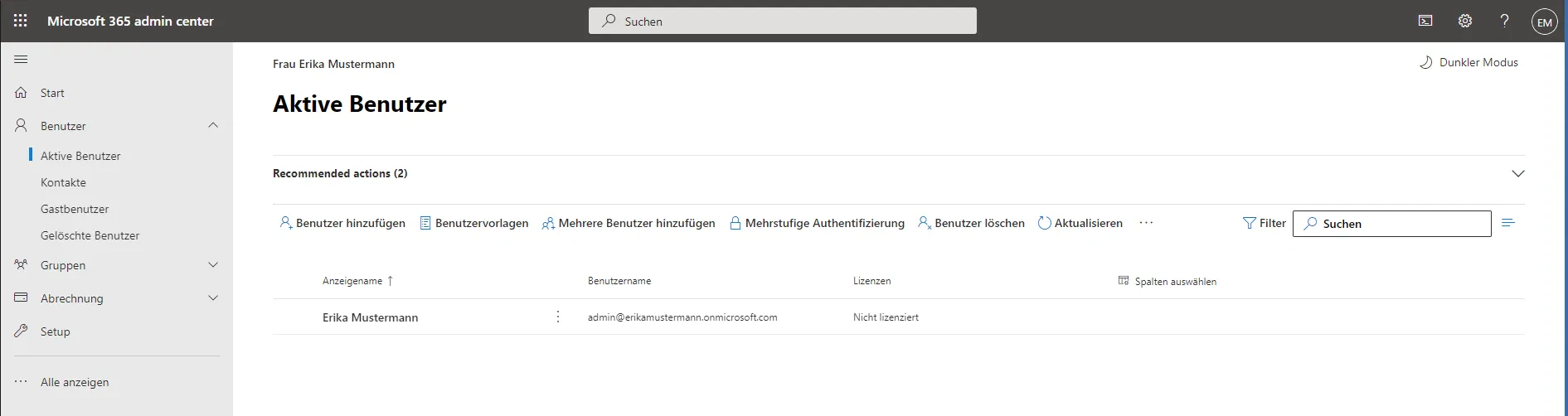 Klicken Sie auf den Anzeigenamen.
Unter "Lizenzen und Apps" weisen Sie dem Benutzer die Lizenz (hier im Beispiel Office 365 E3) zu.
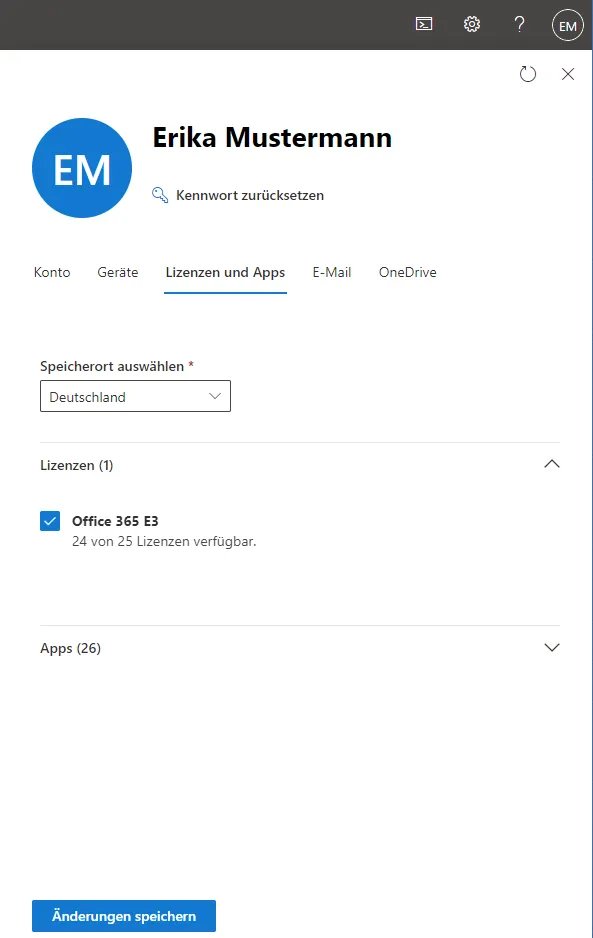 Hier können Sie die Lizenz zuordnen.
Unter "Start" können Sie nun per Klick auf "Office installieren" die Installationsdatei für den ausgewählten Benutzer herunterladen
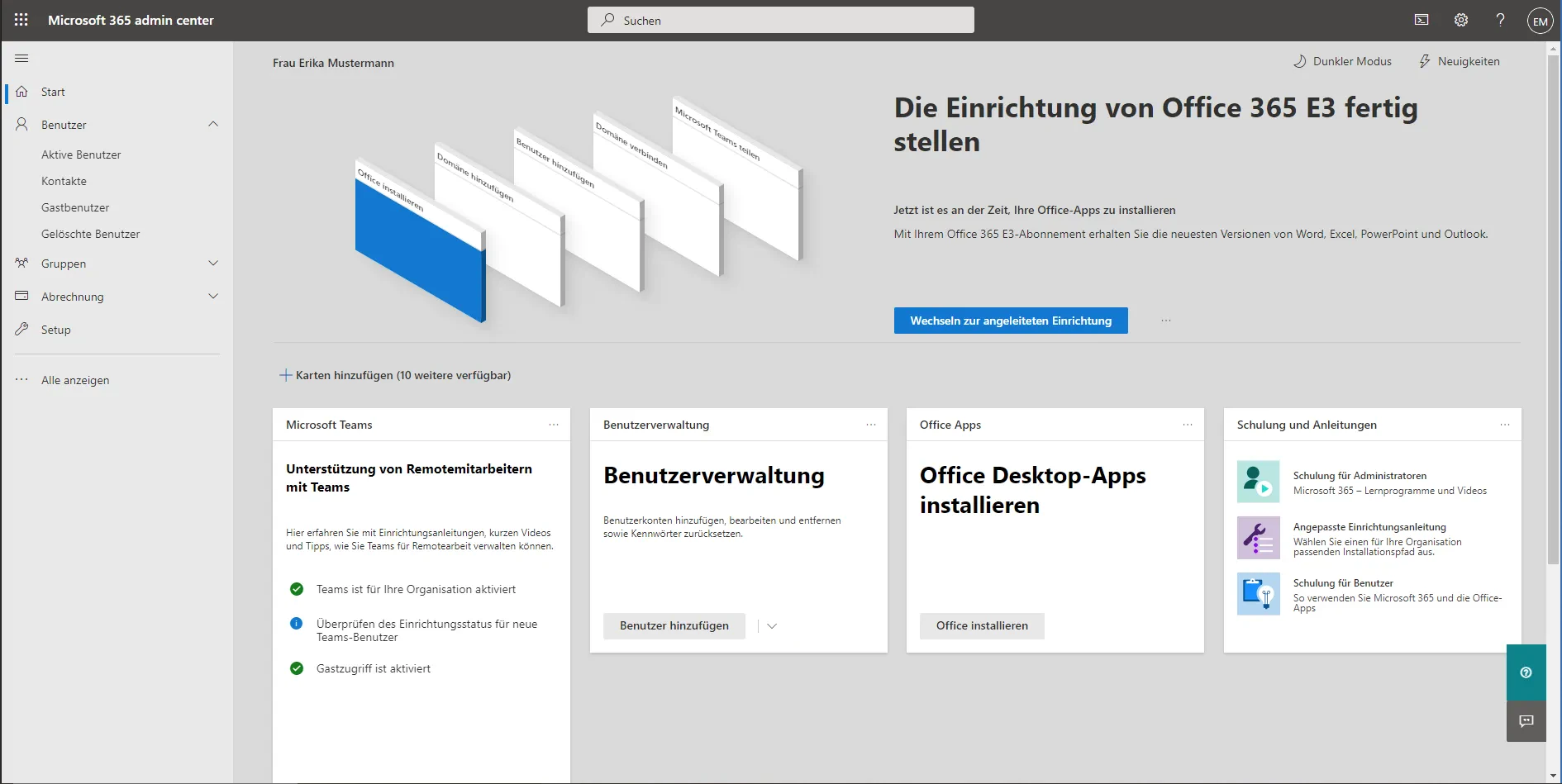 Laden Sie hier die Installationsdatei herunter.
Ebenso können Sie unter "Mein Konto" Office installieren.
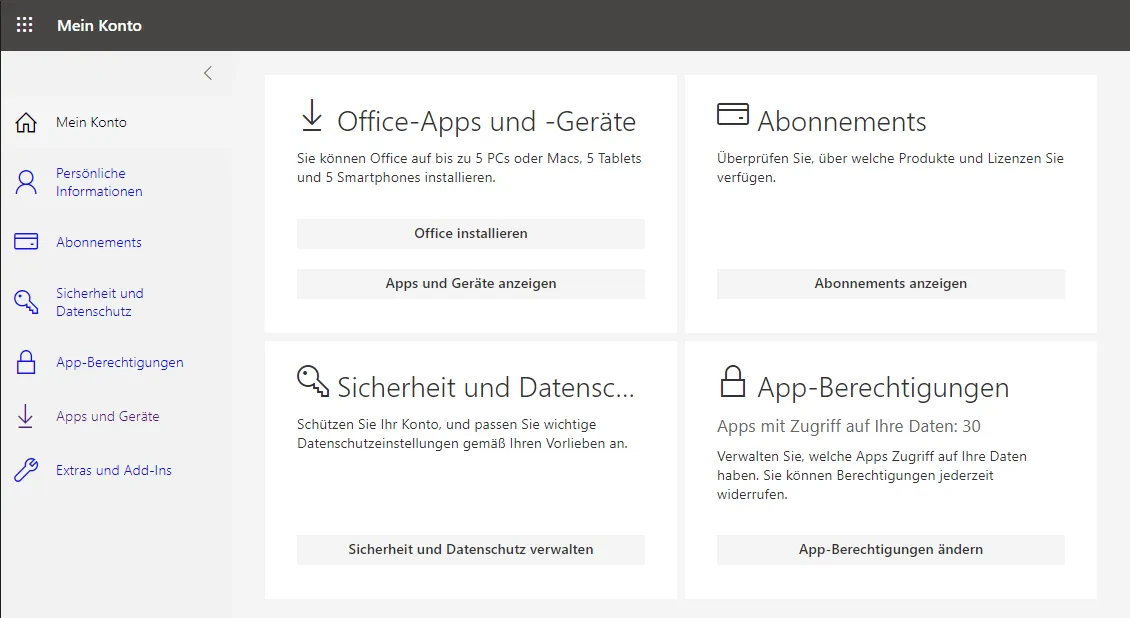 Installieren Sie auch von "Mein Konto" aus Office365.
War diese Antwort hilfreich?
Ihr Feedback hilft uns, unsere Inhalte zu verbessern.
Original-Autor: cmoadmin
Keine Biografie verfügbar.