Wo können Sie Ihre Kundeninformationen einsehen und verwalten?
In unserem Kundencenter können Sie auf Ihre Kundeninformationen zugreifen und diese ändern.
Im folgenden, bebildertem Textbeitrag bzw. in der Schritt-für-Schritt Video-Anleitung erklären wir Ihnen, wie Sie dies tun können.
Rufen Sie das Kundencenter von CMO auf
Das Kundencenter erreichen Sie, indem Sie in Ihrem Browser folgende Internetseite aufrufen:
In unserem Kundencenter können Sie auf Ihre Kundeninformationen zugreifen und diese ändern.
Dazu drücken Sie auf den grünen [keybt]Ändern[/keybt] Button, der unter dem Informationsfeld "Ihre Informationen" steht.
[caption id="" align="aligncenter" width="713"]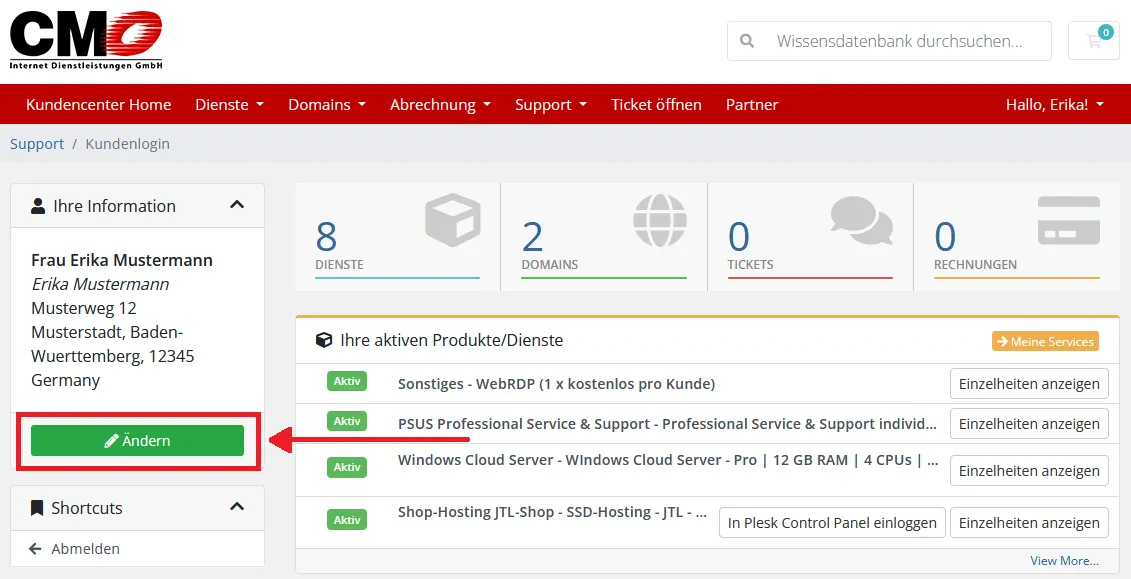 Hier sehen Sie den grünen "Ändern" Button.[/caption]
Haben Sie diesen Button gedrückt, landen Sie zuerst auf dem Feld "Kundenprofil".
[caption id="" align="aligncenter" width="712"]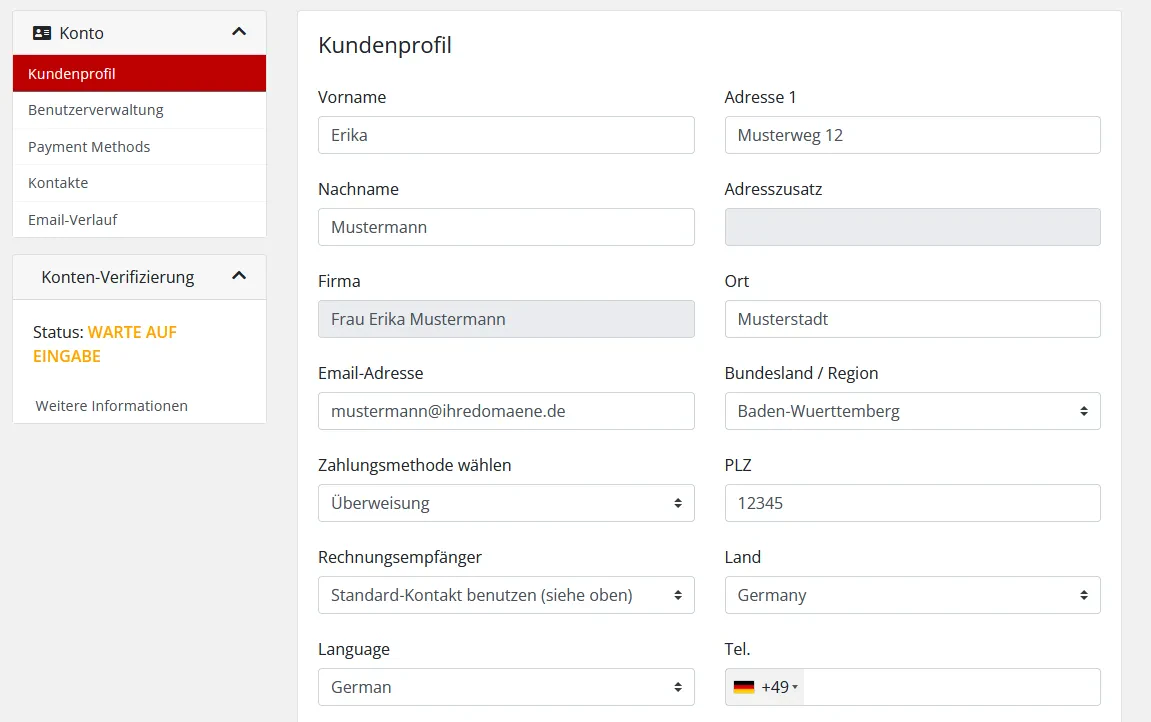 Hier sehen Sie eine Übersicht des Kundenprofils.[/caption]
Hier können Sie Informationen wie Ihre Kontaktdaten sowie die von Ihnen gewünschte Zahlungsmethode aktualisieren.
Drücken Sie danach den [keybt]Änderung speichern[/keybt] Button, um diese Informationen zu speichern.
Der zweite Punkt "Benutzerverwaltung"
Unter dem zweiten Punkt "Benutzerverwaltung" können Sie berechtigte Benutzer angeben und verwalten. Ebenfalls sehen Sie hier den Kontoinhaber.
[caption id="" align="aligncenter" width="678"]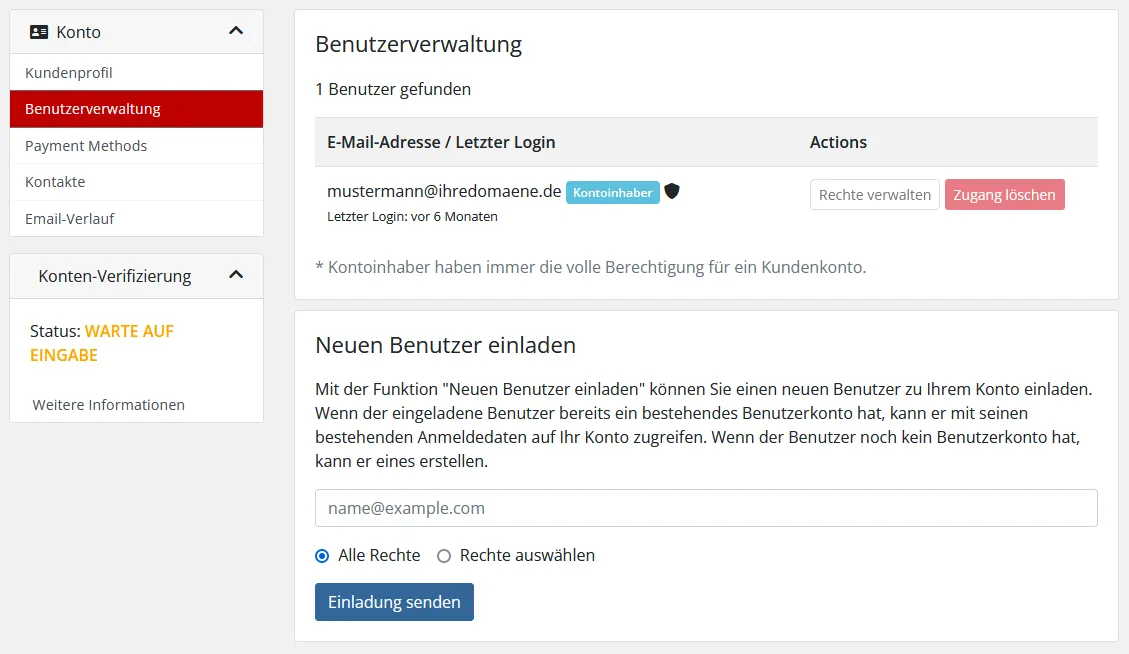 Hier sehen Sie eine Übersicht der Benutzerverwaltung.[/caption]
Der dritte Punkt "Payment Methods"
Hier bekommen Sie die Möglichkeit eine Kreditkarte Ihrem Kundenkonto hinzufügen.
Klicken Sie hierfür auf den [keybt]Add New Credit Card[/keybt] Button und geben Sie die entsprechenden Daten ein.
[caption id="" align="aligncenter" width="749"]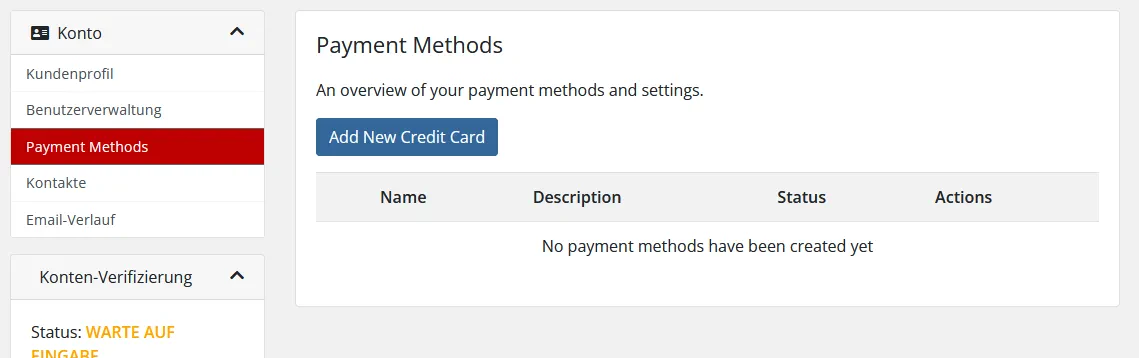 Hier sehen Sie eine Übersicht von Payment Methods.[/caption]
[caption id="" align="aligncenter" width="873"]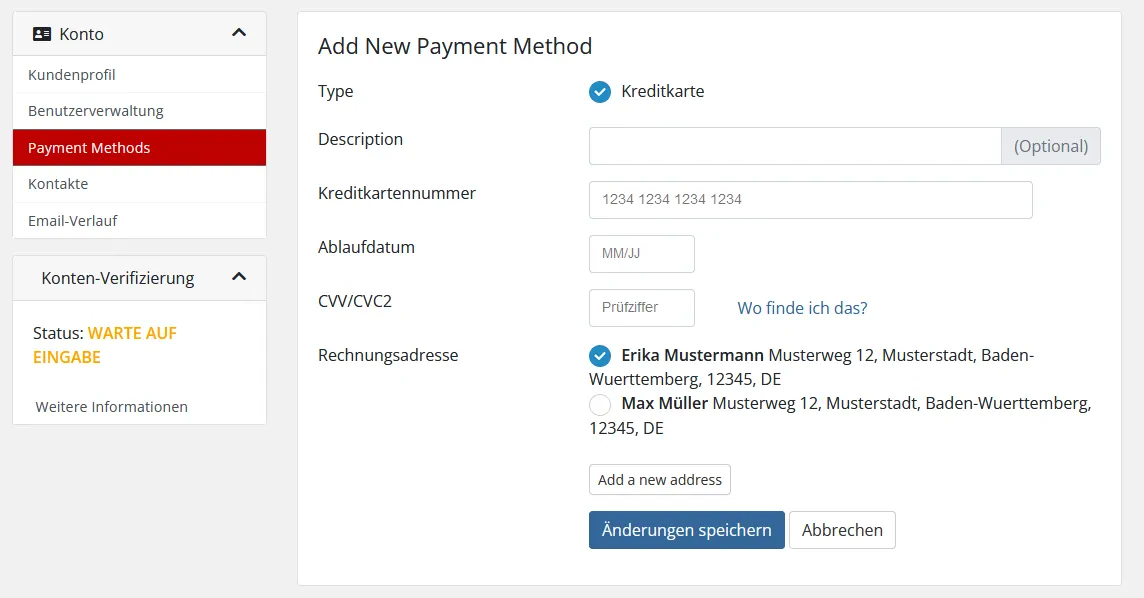 Hier sehen Sie eine Beispielansicht zum Hinzufügen einer Kreditkarte.[/caption]
Der vierte Punkt "Kontakte"
Hier können Sie Kontakte verwalten, aktualisieren und deren E-Mail-Einstellungen ändern.
Diesem Thema widmen wir uns jedoch in einer weiteren Anleitung.
[caption id="" align="aligncenter" width="799"]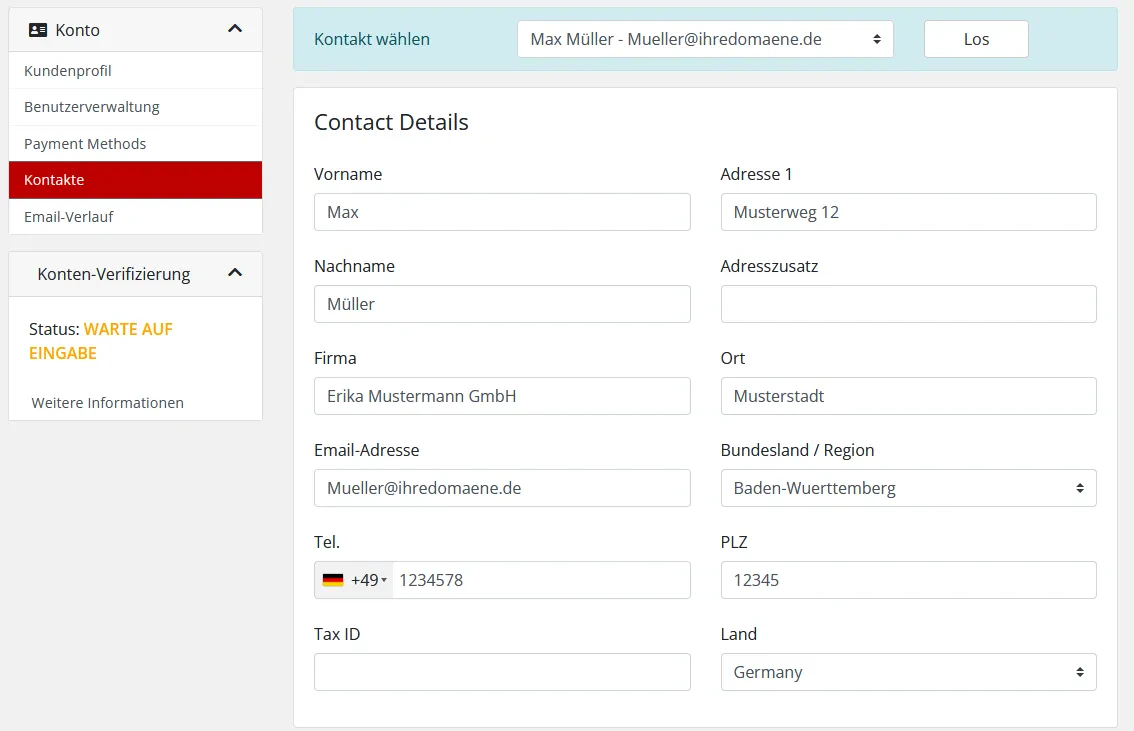 Hier sehen Sie eine Übersicht des ausgewählten Kontaktes.[/caption]
[caption id="" align="aligncenter" width="748"]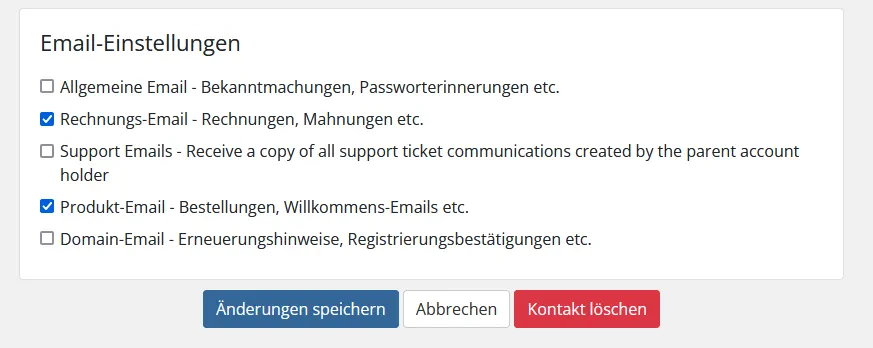 Hier sehen Sie die Email-Einstellungen des ausgewählten Kontaktes.[/caption]
Der fünfte Punkt "Email-Verlauf"
Sie können hier auf einen Blick den E-Mail-Verlauf mit uns einsehen. Ebenso ist es Ihnen möglich, das genaue Versanddatum einzusehen und die Nachrichten anzeigen lassen.
[caption id="" align="aligncenter" width="817"]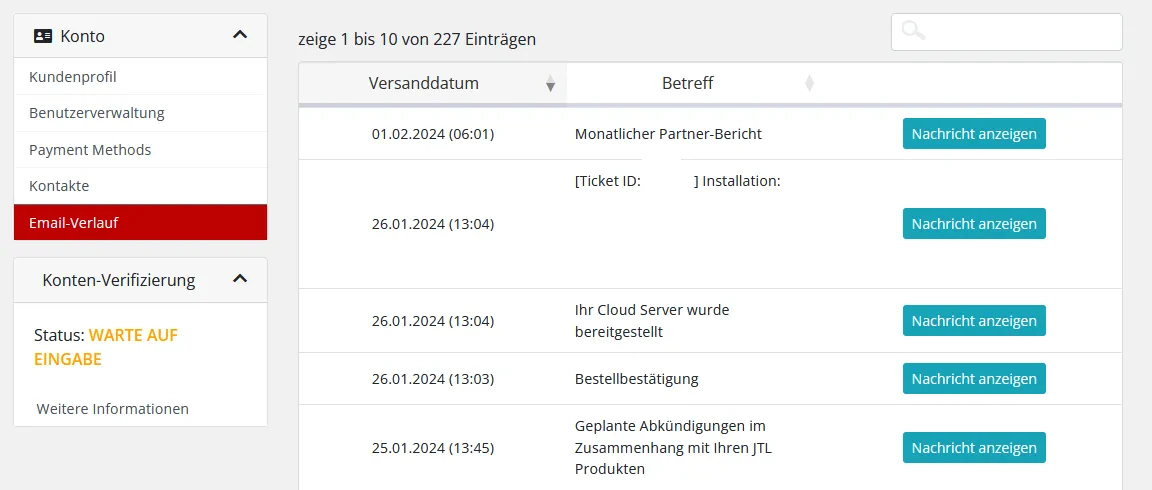 Hier sehen Sie eine Übersicht des Email-Verlaufes.[/caption]
Video-Anleitung: Wo können Sie Ihre Kundeninformationen einsehen und verwalten?
War diese Antwort hilfreich?
Ihr Feedback hilft uns, unsere Inhalte zu verbessern.
Original-Autor: cmoadmin
Keine Biografie verfügbar.