Wo finde ich meine aktuellen Verträge, Produkte und Dienste?
Haben Sie sich in unserem Kundencenter angemeldet, können Sie hier "Ihre aktiven Produkte/Dienste" verwalten.
Im folgenden, bebilderten Textbeitrag bzw. in der Schritt-für-Schritt Video-Anleitung erklären wir Ihnen, wie Sie dies tun können. Haben Sie sich in unserem Kundencenter angemeldet, können Sie hier Ihre aktiven Produkte/Dienste verwalten.
Wenn Sie in Ihrem Internet-Browser unter https://customer.cmo.de auf das CMO-Kundencenter navigieren, sehen Sie in der Mitte des Bildschirms Ihre aktiven Produkte/Dienste. Wenn Sie auf den Button [keybt]alle anzeigen[/keybt] drücken, gelangen Sie zu einer Auflistung aller von Ihnen gebuchten Produkte sowie Dienste.
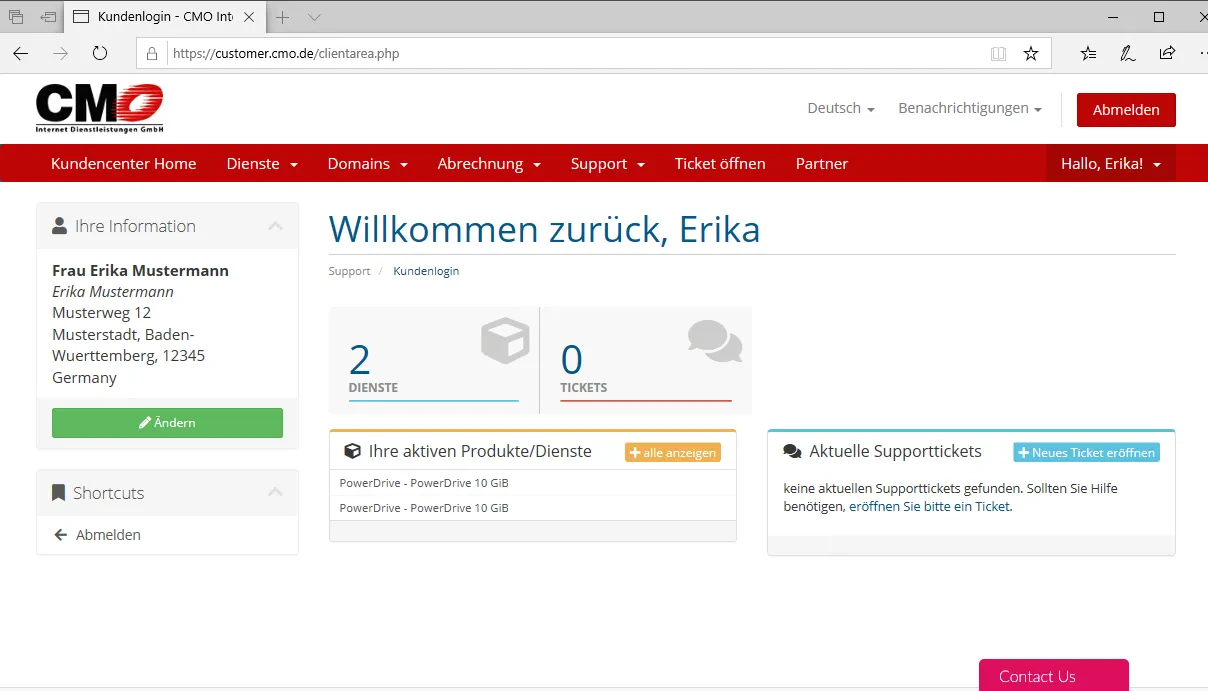 In der Mitte des Bildes sehen Sie das Feld "Ihre aktiven Produkte/Dienste".
Die verschiedenen Punkte erklärt
Wenn Sie auf den [keybt]alle anzeigen[/keybt] Button gedrückt haben, werden Ihnen alle Details zu den von Ihnen gebuchten Produkten sowie Dienstleistungen angezeigt. Dazu gehören Preis, Erneuerungsdatum sowie der aktuelle Status des Produktes. Links davon sehen Sie, wie viele davon aktiv, in Bearbeitung, ausgesetzt, beendet oder storniert sind.
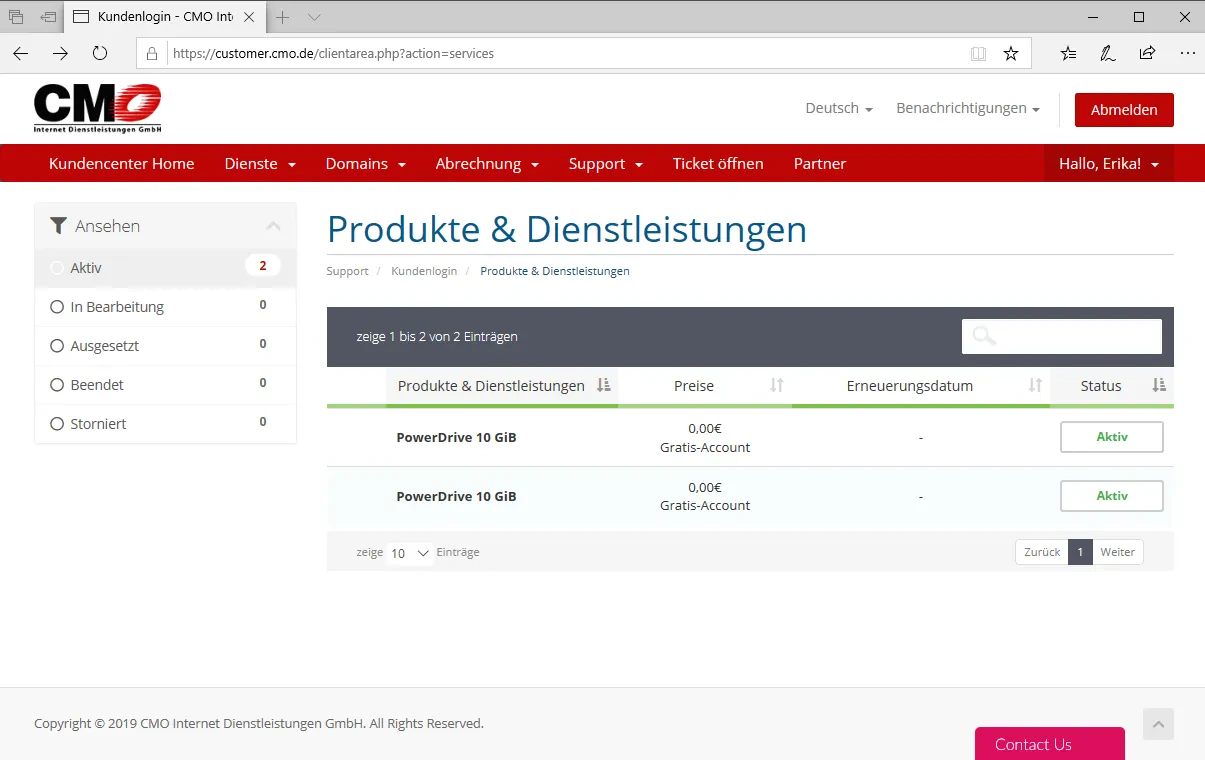 Eine Übersicht der von Ihnen gebuchten Produkte sowie Dienstleistungen.
Drücken Sie nun auf den grünen [keybt]Aktiv[/keybt] Button, um Ihr gewähltes Produkt zu verwalten. Sie können nun die Produktdetails einsehen, sowie das Produkt upgraden oder stornieren indem sie jeweils auf den grünen [keybt]Upgrade[/keybt] oder den roten [keybt]Abbrechen[/keybt] Button drücken. Zum anmelden drücken sie auf den [keybt]Login[/keybt] Button.
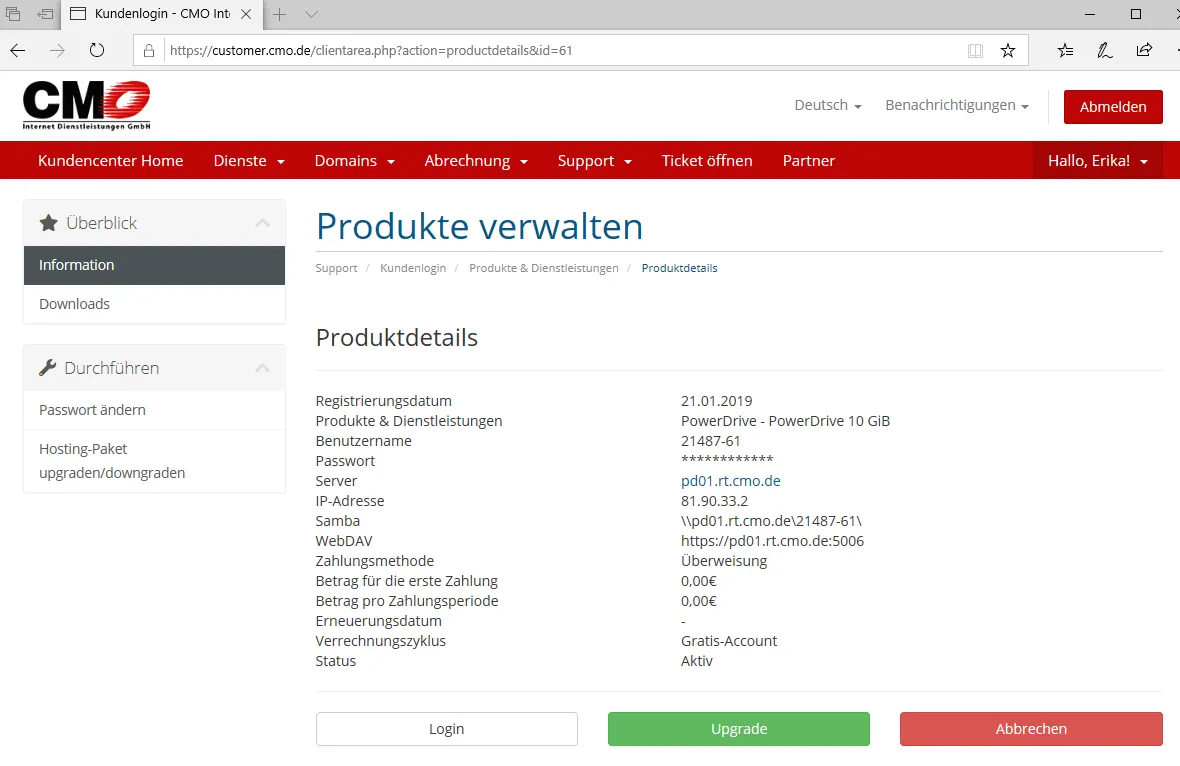 Hier sehen Sie genaueren Details über Ihr gewähltes Produkt und können es upgraden oder stornieren.
Links in der Übersicht kommen Sie zu dem Punkt Downloads. Dort werden Ihnen zu dem von Ihnen gewählten Produkt passende Downloads zur Verfügung stellt.
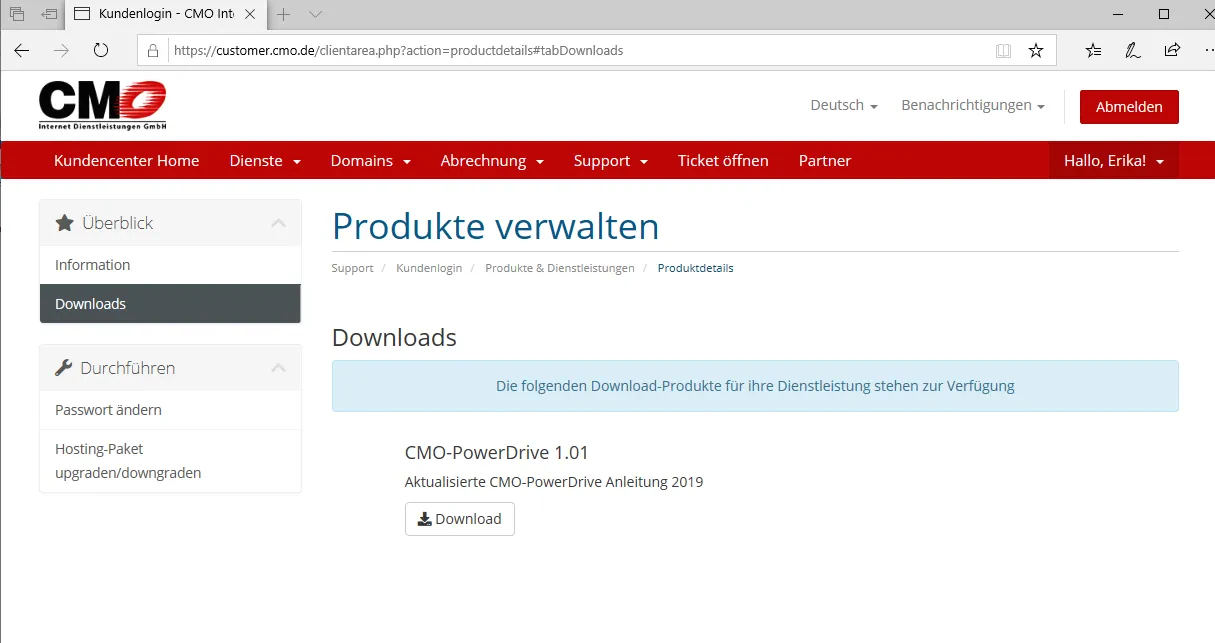 In diesem Fall sehen Sie eine aktuelle CMO-PowerDrive Anleitung zum Download bereit gestellt.
Unter dem Punkt "Durchführen" und "Passwort ändern" können Sie ihr Passwort ändern, indem Sie Ihr neues Passwort eingeben, es bestätigen und auf den
[keybt]Änderungen speichern[/keybt] Button drücken.
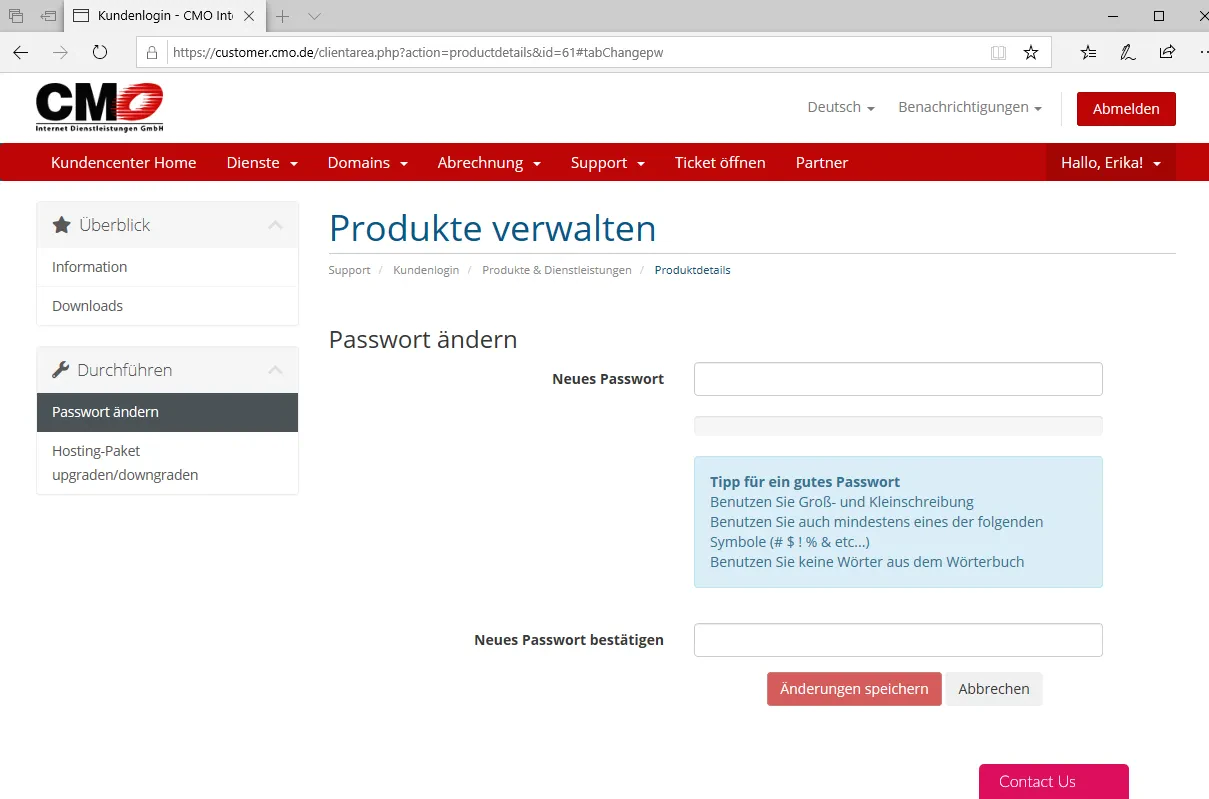 Auf dieser Seite können sie Ihr Passwort ändern.
Unter dem Menüpunkt "Up-/Downgrade" können Sie eine neue Konfiguration des gewählten Hosting-Pakets auswählen. Dabei werden Ihnen direkt die monatlichen Preise für die ausgewählte Konfiguration angezeigt.
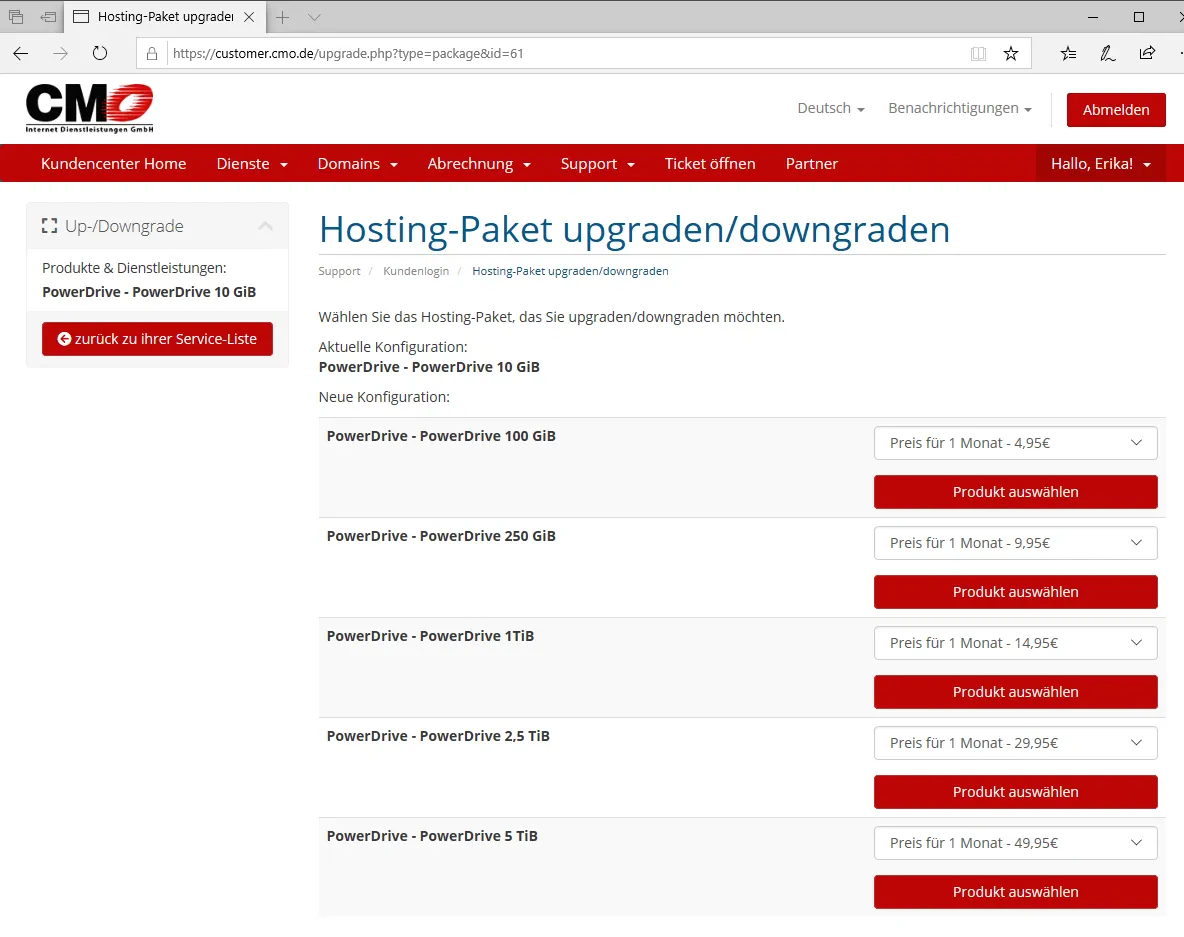 Hier als Beispiel zu sehen: PowerDrive in den verschiedenen Konfigurationen.
War diese Antwort hilfreich?
Ihr Feedback hilft uns, unsere Inhalte zu verbessern.
Original-Autor: cmoadmin
Keine Biografie verfügbar.